

Passkeys einrichten: Anmelden ganz ohne Passwort
Sie befinden sich: Home > News Archiv > Internet > Passkeys einrichten:...
Schwache Passwörter und gefälschte Login-Seiten sind das Einfallstor Nummer eins für Angreifer. Passkeys machen damit Schluss: Sie melden sich per Fingerabdruck, Gesicht oder PIN an, ganz ohne Passwort. 2026 zieht fast jeder große Dienst mit.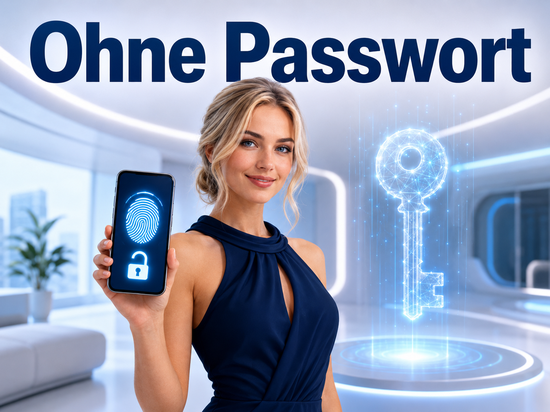
Ein starkes Passwort mit Sonderzeichen, Zahlen und Großbuchstaben nützt wenig, wenn Sie es auf einer gefälschten Login-Seite eingeben. Genau das passiert beim Phishing jeden Tag tausendfach. Passkeys einrichten hilft genau dagegen. Passkeys lösen dieses Grundproblem, weil es nichts mehr gibt, das man irgendwo eintippen könnte. Statt eines Kennworts bestätigen Sie die Anmeldung mit Fingerabdruck, Gesicht oder einer PIN. 2026 ist die Technik im Alltag angekommen: Microsoft legt neue Konten ohne Passwort an, Google hat Passkeys für Gmail zur Standardmethode gemacht, und laut FIDO Alliance sind weltweit rund fünf Milliarden Passkeys im Einsatz.
Was ein Passkey überhaupt ist
Hinter dem Begriff steckt keine neue App, sondern ein anderes Anmeldeverfahren.
Ein Passkey ist ein kryptografisches Schlüsselpaar. Der private Teil bleibt auf Ihrem Gerät und verlässt es nie. Der Dienst, bei dem Sie sich anmelden, speichert nur den öffentlichen Teil. Beim Login beweist Ihr Gerät, dass es den passenden privaten Schlüssel besitzt, ohne ihn zu übertragen. Sie geben kein Geheimnis ein, sondern entsperren den Schlüssel kurz per Biometrie oder PIN. Ein Passwort dagegen ist eine Zeichenkette, die Sie eintippen und die der Anbieter kennt und prüft.
Passwort gegen Passkey: der Unterschied
Am klarsten wird der Vorteil im direkten Vergleich. Passkeys einrichten lohnt sich schon aus diesem Grund.
| Merkmal | Passwort | Passkey |
|---|---|---|
| Anmeldung | Zeichenkette eintippen | Fingerabdruck, Gesicht oder PIN |
| Phishing | funktioniert auch auf einer gefälschten Seite | an die echte Website gebunden, Fälschung scheitert |
| Wiederverwendung | oft dasselbe für viele Dienste | für jeden Dienst ein eigenes Schlüsselpaar |
| Datendiebstahl | aus Datenlecks abgreifbar | beim Anbieter liegt nur der öffentliche Teil |
| Tempo | Passwort plus oft SMS-Code | eine Bestätigung, meist in Sekunden |
Warum Passkeys vor Phishing schützen
Der wichtigste Punkt steckt in der Bindung an die Website.
Ein Passkey ist fest mit der echten Adresse eines Dienstes verknüpft. Landen Sie auf einer täuschend echt nachgebauten Seite, findet Ihr Gerät dort keinen passenden Schlüssel, und die Anmeldung scheitert. Es gibt nichts, das Sie aus Versehen herausgeben könnten. Das Bundesamt für Sicherheit in der Informationstechnik (BSI) empfiehlt Passkeys ausdrücklich als sicherere Alternative zum Passwort. Auch Datenlecks verlieren ihren Schrecken: Selbst wenn Angreifer die Server eines Anbieters knacken, finden sie dort nur öffentliche Schlüssel, mit denen sich kein Konto öffnen lässt.
Passkeys einrichten: So gehen Sie vor
Der Ablauf ist fast überall gleich und dauert weniger als eine Minute.
- Öffnen Sie die Konto- oder Sicherheitseinstellungen des Dienstes, etwa bei Google, Amazon oder Microsoft.
- Wählen Sie den Punkt „Passkey erstellen" oder „Sicherheitsschlüssel hinzufügen".
- Bestätigen Sie mit Fingerabdruck, Gesichtserkennung oder Ihrer Geräte-PIN.
- Ab sofort melden Sie sich bei diesem Dienst ohne Passwort an.
Wo genau die Funktion sitzt, unterscheidet sich je nach Anbieter.
| Dienst | Wo Sie den Passkey anlegen |
|---|---|
| myaccount.google.com, dann „Sicherheit" und „Passkeys und Sicherheitsschlüssel" | |
| Apple | beim ersten Passkey den iCloud-Schlüsselbund zulassen, Bestätigung per Face ID oder Touch ID |
| Microsoft | Kontoeinstellungen im Browser, „Passkey erstellen"; Windows 11 klinkt sich über Windows Hello ein |
| Amazon | Konto, dann „Login & Sicherheit" und Passkey hinzufügen |
Neues Handy, verlorenes Gerät: was dann?
Die größte Sorge vieler Nutzer ist der Verlust des Geräts. Dafür gibt es inzwischen klare Antworten.
Passkeys liegen nicht nur auf einem einzelnen Gerät, sondern werden verschlüsselt in der Cloud gesichert und auf Ihre anderen Geräte verteilt. Apple nutzt dafür den iCloud-Schlüsselbund, Google den Passwortmanager im Google-Konto, Microsoft die Synchronisierung über das Microsoft-Konto. Richten Sie ein neues Handy ein und melden sich bei Ihrem Konto an, sind die Passkeys schon da. Wollen Sie sich an einem fremden Computer anmelden, hilft die Bestätigung per QR-Code: Sie wählen „Passkey von einem anderen Gerät verwenden" und scannen den angezeigten Code mit Ihrem Smartphone. Seit 2025 lassen sich Passkeys zwischen verschiedenen Passwortmanagern zudem ein- und ausführen, was den Wechsel des Anbieters erleichtert.
Wo Passkeys an Grenzen stoßen
So überzeugend die Technik ist, ein Allheilmittel ist sie nicht.
Passkeys stoppen die häufigste und erfolgreichste Angriffsart, das Abgreifen von Zugangsdaten. Gegen Schadsoftware direkt auf Ihrem Gerät oder den Diebstahl bereits aktiver Sitzungen schützen sie nicht. Außerdem unterstützt noch nicht jede Website das Verfahren; bei den hundert meistbesuchten Seiten der Welt ist es ungefähr die Hälfte. Für alle Dienste ohne Passkey-Option bleiben ein starkes, einzigartiges Passwort und eine zweite Bestätigung per App die richtige Wahl. Behalten Sie deshalb Ihren Passwortmanager. Das Passwort verschwindet vorerst nicht, es wird zur Rückfallebene.
Diese Dienste unterstützen Passkeys bereits
Die Liste wächst schnell. Bei diesen bekannten Anbietern können Sie sofort loslegen:
- Große Plattformen: Google, Apple, Microsoft, Amazon, WhatsApp, Instagram
- Bezahlen und Finanzen: PayPal, eBay sowie viele Banken und Krypto-Börsen
- Konten für Profis: GitHub, Okta, 1Password, Dashlane, Bitwarden
- Social und Unterhaltung: X, LinkedIn, TikTok, Discord, Netflix, PlayStation, Nintendo
In fünf Minuten startklar
Sie müssen nicht alles auf einmal umstellen. Diese Reihenfolge hat sich bewährt:
- Mit dem wichtigsten Konto beginnen. Google-, Apple- oder Microsoft-Konto zuerst, dort hängt meist am meisten dran.
- Cloud-Synchronisierung zulassen. So sind Ihre Passkeys auf allen Geräten verfügbar und nach einem Gerätewechsel sofort wieder da.
- Passwortmanager behalten. Für Dienste ohne Passkey bleibt er die sicherste Lösung.
- Zweiten Faktor aktiv lassen, wo es noch keinen Passkey gibt.
- Nach und nach erweitern. Bei jedem Login prüfen, ob der Dienst inzwischen Passkeys anbietet.
Nutzen Sie schon Passkeys?
Haben Sie die passwortlose Anmeldung schon ausprobiert, oder hält Sie etwas zurück? Schreiben Sie in die Kommentare, bei welchem Dienst es bei Ihnen reibungslos lief und wo es gehakt hat. Und verraten Sie uns: Würden Sie Ihr Passwort irgendwann komplett aufgeben?
Bis Passkeys überall verfügbar sind, brauchen die meisten Konten weiterhin ein Passwort. Wie Sie diese mit starken Passwörtern und einem Manager schützen, zeigt unser Ratgeber.
Vertrauen Sie Ihre Passkeys lieber dem Gerät oder einem Cloud-Dienst an? Jetzt Ihre Meinung teilen
passwort dienst fingerabdruck
Neusten News in der Kategorie "Internet"
 • Behördengänge online erledigen: Realitätscheck 2026 Ein Viertel der Ausweisbesitzer nutzt den Chip im Personalausweis. Wer... |
 • Internetanschluss beim Umzug: Neuvertrag vermeiden Beim Internetanschluss beim Umzug versucht mancher Anbieter, aus der U... |
 • KI-Chatbot Datenschutz: Privatsphäre zurückerobern Zwei Drittel der Menschen in Deutschland fragen inzwischen KI-Chatbots... |
 • Rechte beim Online-Kauf: Widerruf, Mängel und Lieferung Widerruf, Gewährleistung, Garantie: Drei Dinge, die ständig verwechsel... |
 • Kindersicherung: So schützen Sie Ihr Kind im Netz Handy, Tablet, Konsole: Kinder sind früh online, oft schon in der Grun... |
 • Geklonte Stimmen: So schützen Sie sich vor KI-Betrug Ein Anruf, die Stimme klingt wie Ihre Tochter, in Panik, sie braucht s... |
 • Öffentliches WLAN: So surfen Sie unterwegs sicher Kostenloses WLAN in Café, Hotel und Bahn ist praktisch, gilt aber als ... |
 • Sichere Passwörter: So schützen Sie Ihre Konten Ein Passwort für alles, kurz und leicht zu merken: Genau darauf warten... |
 • Ihre Daten zurückholen: Was Firmen über Sie wissen Auskunfteien, Adresshändler, Werbe-Tracker: Über fast jeden kursieren ... |
 • Smart-Home absichern: So sperren Sie Hacker aus Kameras, Sprachassistenten, Saugroboter: Smarte Geräte sind praktisch,... |


Kommentar schreiben
Teilen Sie uns Ihre Meinung mit. Ihr Kommentar wird nach Pruefung veroeffentlicht.